Guía de Figma para principiantes

Figma es un editor gráfico en línea diseñado para el trabajo colaborativo. Puedes usarlo para crear prototipos de sitios web, desarrollar interfaces de aplicaciones y discutir revisiones de diseño con tu equipo en tiempo real. En este artículo, exploraremos las herramientas y características clave de Figma, destacaremos algunos plugins populares y te mostraremos dónde puedes aprender Figma de forma gratuita.
Contenido:

Para qué sirve Figma

Figma es una herramienta versátil para diseñadores, vendedores, gestores y desarrolladores. A continuación te explicamos cómo puedes utilizarla y los aspectos clave que la diferencian de otros editores gráficos.
Qué proyectos puede crear en Figma

En Figma puedes diseñar elementos de interfaz, crear sitios web interactivos y prototipos de aplicaciones, crear ilustraciones y trabajar con gráficos vectoriales. Muchos diseñadores también lo utilizan para crear diseños de sitios web para Tilda.
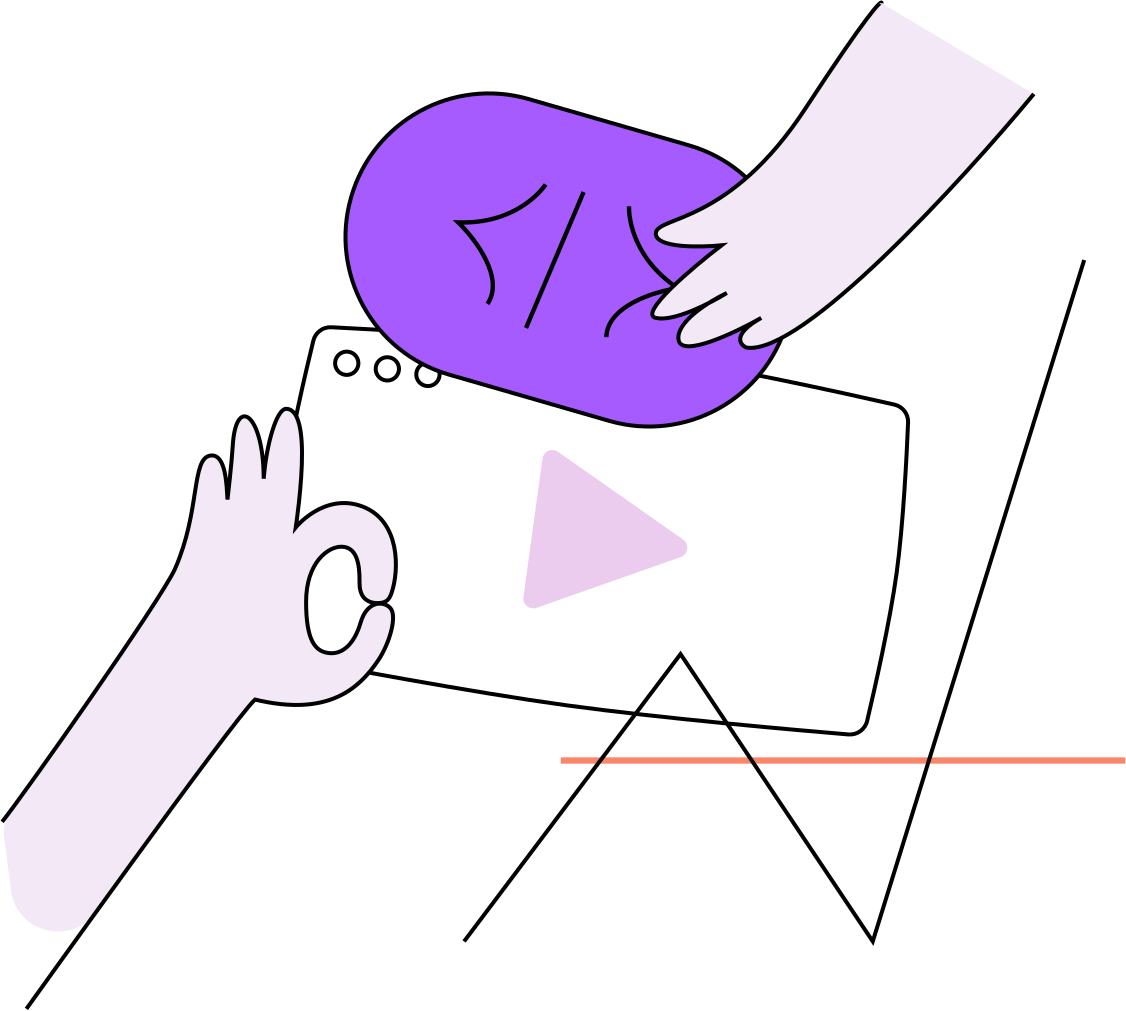
Si diseñas maquetas en Figma, puedes transferirlas fácilmente a Tilda de forma automática. Vea este breve tutorial para aprender a hacerlo.
¿Sabías que...?
Prototipo
Un prototipo es un modelo de un sitio web o aplicación que ayuda a los clientes a evaluar cómo interactuarán los usuarios con el producto. Para crear un prototipo de sitio web, un diseñador esboza los bocetos de diseño -pantallas- y establece conexiones entre ellos.
Con Figma, puedes mostrar inmediatamente a un cliente cómo se verá el diseño en un smartphone, una tableta o cualquier otro dispositivo.
Interfaz
Los elementos de interfaz definen el aspecto general del producto. En Figma puedes crear botones, iconos, formularios de contacto y efectos interactivos, como hacer que se pueda hacer clic en los botones, expandir listas desplegables o animar ventanas emergentes.
Ejemplos de elementos de interfaz creados en Figma
Ejemplos de interfaces y prototipos creados en Figma

Gráficos vectoriales
Figma incluye herramientas básicas para trabajar con objetos vectoriales, admite la exportación de diseños a SVG y permite importar objetos vectoriales de Adobe Illustrator o Fresco (antiguo Sketch).
Qué más se puede hacer en Figma
Figma no es sólo para diseñadores. En la sección Plantillas de Figma se enumeran algunos casos de uso "no obvios".
Plantilla de mapa del recorrido del cliente en Figma

Por ejemplo, los gestores de proyectos y los empresarios pueden utilizar plantillas de diagramas de Gantt para planificar, o crear anuncios para redes sociales utilizando preajustes para Facebook y otras plataformas.

Plantillas para Facebook Ads Manager
Los desarrolladores pueden aprovechar el modo Developer Handoff, que ofrece guías para medir distancias y copiar estilos CSS o incluso código Android/iOS. También hay un modo Dev, que se asemeja a un inspector del navegador y permite reunir bibliotecas de diseño, bases de código y herramientas de gestión de proyectos sin cambiar de pestaña.
Colaboración en Figma
Una de las mayores ventajas de Figma sobre otros editores gráficos es su entorno compartido, que permite a todo un equipo trabajar simultáneamente en un diseño. Los desarrolladores se mantienen informados de los últimos cambios de diseño, los gestores pueden ver las actualizaciones del proyecto en tiempo real y los clientes pueden dejar comentarios directos en Figma.

Tres razones para elegir Figma para el trabajo colaborativo

  • Multiplataforma
Figma funciona en cualquier navegador y sistema operativo, por lo que no es necesario instalar aplicaciones adicionales para revisar un diseño.

  • En la nube
Como Figma es una herramienta en línea, todo el trabajo se guarda en la nube, lo que permite a todo el equipo ver las actualizaciones al instante. Si es necesario, también puedes restaurar una versión anterior desde el historial del archivo.

  • Retroalimentación integrada

Cualquiera con acceso puede comentar un diseño y recibir comentarios directamente en el diseño. Esto acelera el proceso de aprobación y garantiza que las notas importantes no queden enterradas en hilos de correo electrónico.

Primeros pasos con Figma

En esta sección, veremos cómo funciona Figma creando un archivo y editándolo.
Cómo instalar Figma
Puedes utilizar Figma directamente en tu navegador o instalar la aplicación de escritorio. Para pequeñas tareas, la versión web es perfecta: solo tienes que ir a figma.com y registrarte. Sin embargo, si piensas utilizar Figma con regularidad, te recomendamos descargar la app gratuita(Windows o macOS).
Considere también la posibilidad de instalar la aplicación gratuita Figma Mirror(Android/iOS), que permite previsualizar sus diseños en tiempo real en un smartphone.

Dado que la aplicación ofrece una funcionalidad completa, la utilizaremos para mostrar ejemplos.
Interfaz Figma

Tras registrarte, verás dos espacios de trabajo principales:


  1. El gestor de archivos, donde puedes crear proyectos y ajustar la configuración de tu perfil.
  2. El propio editor gráfico.
A continuación se muestran las principales secciones del gestor de archivos:
1
Perfil
Puedes subir un avatar, cambiar tu nombre o contraseña, o actualizar la dirección de correo electrónico en la que recibes las notificaciones. Además, puedes actualizar tu plan o eliminar tu cuenta.
2
Buscar en
Encuentra fácilmente los archivos y proyectos de los que formas parte.
Asegúrate de dar nombres claros y descriptivos a los archivos con los que piensas trabajar, para que sea más fácil localizarlos utilizando la barra de búsqueda en el futuro.
3
Archivos recientes
Figma guarda automáticamente todo tu trabajo. La pestaña Recientes muestra los archivos abiertos más recientemente, y puedes restaurar versiones anteriores utilizando el historial de versiones.
Figma guarda el historial de versiones de cada archivo, lo que le permite restaurar fácilmente una copia de seguridad de su trabajo en caso necesario.
4
Comunidad Figma

Figma Community es una característica relativamente nueva que funciona como una plataforma de medios sociales de marca dentro de la herramienta principal. Permite a los usuarios compartir y descubrir recursos de diseño como plantillas, kits de interfaz de usuario y plugins. Para acceder a ella, haz clic en el icono del globo terráqueo.

5
Plugins

Los plugins son esencialmente herramientas y extensiones de terceros que amplían la funcionalidad de Figma. Ayudan a acelerar los flujos de trabajo, mejoran la eficiencia y proporcionan funciones adicionales como bibliotecas de imágenes de archivo, iconos, etc.


Por ejemplo, si instalas el complemento Unsplash, podrás insertar imágenes de archivo sin salir de Figma, mientras que Iconify te da acceso a más de 40 000 iconos vectoriales.


Los usuarios pueden desarrollar y añadir plugins ellos mismos, adaptando la funcionalidad de Figma a sus necesidades específicas.

Desde que Figma introdujo Figma Community, los plugins han pasado a formar parte de esa interfaz. Allí puedes encontrar y explorar todos los plugins disponibles.

Una vez que hayas conectado los plugins deseados, podrás acceder a ellos a través de la barra de herramientas inferior, en la pestaña Plugins y widgets.

5
Nuevo archivo
Cree un nuevo archivo haciendo clic en "Crear" en la sección Borradores o haciendo clic en el icono más de la barra de herramientas superior.
6
Equipo
Para proyectos compartidos, crea un nuevo equipo e invita a colaboradores por correo electrónico. En el plan gratuito, solo puedes tener dos editores (incluido tú).
Puedes invitar a los miembros por correo electrónico y asignarles funciones: Acceso de sólo visualización o de edición de archivos. En el plan gratuito, los derechos de edición están limitados a dos personas, incluyéndote a ti.
7
Proyectos
Un proyecto es como una carpeta que contiene todos los archivos relacionados con un trabajo específico. En el plan gratuito, puedes tener hasta tres proyectos por equipo.
Para crear un proyecto adicional dentro del equipo, haga clic en "Proyecto" en la esquina superior derecha. Dentro del proyecto, puede crear nuevos archivos o arrastrar y soltar archivos SVG, PNG y JPEG en el espacio de trabajo.
Si eres autónomo y no necesitas un equipo, invita a colaboradores a trabajar en el archivo mediante el botón Compartir.
Cómo funciona el editor Figma

Una nueva pantalla de archivo contiene tres áreas principales: El lienzo, la barra de herramientas y dos barras laterales. La barra lateral izquierda contiene el panel Capas. Estos son algunos elementos clave de la interfaz:

Barra de herramientas
Lienzo
Barra lateral izquierda
Barra lateral derecha
Acciones y barra de búsqueda
Situado en la parte superior de la interfaz de Figma, "Acciones rápidas" (o "Buscar") ayuda a encontrar comandos, elementos de menú y plugins.
Ficha Archivo
Aquí encontrarás acciones relacionadas con archivos como "Nuevo archivo de diseño...", "Nuevo desde archivo de boceto...", "Guardar en historial de versiones..." o "Exportar marcos a PDF...", etc. Figma guarda automáticamente los cambios; sin embargo, puedes crear versiones manualmente con títulos personalizados o ver ediciones anteriores mediante "Mostrar historial de versiones".
Pestaña Editar
Utilice el menú Edición para trabajar con los elementos de diseño seleccionados: Copie objetos como CSS, SVG o PNG ("Copiar como...") o pegue elementos en un punto concreto ("Pegar sobre selección").

Por defecto, todas las formas recién añadidas son de color gris. Para cambiar el color, seleccione "Elegir color" en el menú desplegable Editar. Esto abrirá el selector de color, que le permite elegir un nuevo color mediante la identificación de cualquier color ya utilizado en el lienzo.

"Seleccionar todo con..." resalta todos los elementos que comparten las mismas propiedades, relleno, fuentes o efectos, lo que facilita la edición por lotes.

Ver ficha

Este menú le ayuda a configurar el lienzo, facilitando la navegación por el diseño. Puede activar la cuadrícula de píxeles, mostrar reglas, acercar o alejar la imagen, etc.

La "Vista previa de píxeles" muestra cómo aparecerá un diseño vectorial cuando se rasterice. Utilice "Reglas" para visualizar y arrastrar guías. Puedes ocultar los paneles laterales para maximizar tu espacio de trabajo.
Puedes ampliar el diseño con "Acercar/Alejar".
Para una edición precisa, utilice las "Reglas" para visualizar guías visuales.

Para maximizar el espacio de trabajo, puede ocultar el panel Capas y la interfaz mediante las opciones correspondientes.

Pestaña Preferencias
Opciones como "Ajustar a geometría", "Ajustar a cuadrícula de píxeles" o "Ajustar a objetos" ayudan a alinear los elementos con precisión. Mantén activada la opción "Resaltar capas al pasar el ratón" para facilitar la selección de elementos pequeños.
Lo mejor es mantener activada la opción "Resaltar capas al pasar el ratón por encima" en todo momento. Esta función resalta pequeños elementos de diseño como botones, letras, iconos y símbolos al pasar el ratón por encima de ellos.
"Zoom de teclado en selección" centra el zoom en el objeto que hayas seleccionado.

Herramientas y características de Figma

Exploremos el conjunto de herramientas básicas de Figma para trabajar con formas, texto y efectos.

Marcos
Un marco es la base de tu diseño, como una mesa de trabajo. Cada marco puede representar una página web o una pantalla de móvil.

Puedes definir un tamaño personalizado o utilizar tamaños de dispositivo predefinidos (tableta, escritorio, reloj, papel, redes sociales) situados en la barra lateral derecha.
Los marcos en Figma agrupan objetos dentro de sí mismos. Cuando diseñas dentro de un marco, las capas que representan su contenido -como objetos, texto e imágenes- aparecen en el panel Capas, a la izquierda de la interfaz. Este panel refleja la estructura jerárquica de su diseño, lo que le permite gestionar y organizar los elementos de manera eficaz.
Puede agrupar objetos individuales en un marco o desenmarcarlos mediante atajos de teclado.
Para alinear objetos dentro de un marco a lo largo de los ejes X/Y o ajustar el espaciado entre elementos, utilice el panel de la derecha.

Los objetos colocados en el marco aparecen como "capas" a la izquierda. También puede agrupar objetos (por ejemplo, colocar un número de teléfono y un correo electrónico en el pie de página). Alinee los elementos dentro del marco utilizando el panel de la derecha, o agrúpelos con Objeto → Agrupar selección(Ctrl/Cmd + G).

Un marco actúa como un diseño completo, por lo que puedes descargarlo como un único archivo.

Nota: Si un objeto -como una forma o una capa de texto- está situado fuera de los límites del marco, no aparecerá en la exportación final. Compruebe siempre la vista previa para asegurarse de que todos los elementos están incluidos.
Rejilla
Utiliza la configuración de cuadrícula Layout para organizar los elementos de forma coherente. Figma admite una cuadrícula de 12 columnas (similar a Bootstrap), lo que facilita la adaptación de tus diseños a diferentes resoluciones de pantalla.

Para configurar una cuadrícula, haz clic en "+" en "Cuadrícula de diseño".

Defina el número de columnas, ajuste su transparencia cromática y personalice la anchura del medianil. También puedes elegir el tipo de cuadrícula: cuadrícula, columnas o filas.

Para los sitios web de Tilda, una práctica común es utilizar una cuadrícula de 12 columnas con un medianil de 40px y una anchura de 60px, aunque esto puede variar en función de los objetivos específicos del diseño.
Para maquetaciones complejas que constan de muchos elementos pequeños, puede añadir dos o más cuadrículas para facilitar el mantenimiento de la composición entre grupos de elementos y la maquetación general. Por ejemplo, puede utilizar la rejilla principal de 12 columnas para alinear elementos de texto y una rejilla adicional -con un color y tamaño diferentes- para alinear imágenes y formas vectoriales. Para ello, vuelve a hacer clic en "+" en la sección Rejilla de diseño: se añadirá una rejilla adicional con un paso de 10 píxeles.
Formas vectoriales
Utilice las "Herramientas de forma" de Figma para crear objetos vectoriales para componentes de interfaz como iconos, botones, logotipos, etc.
Las formas vectoriales básicas en Figma incluyen rectángulos, líneas, flechas, polígonos, estrellas y más. Mantenga pulsada la tecla Mayús mientras crea la forma para mantener proporciones uniformes. Para cambiar el tamaño de una forma conservando sus proporciones, mantenga pulsada la tecla Mayús y arrastre desde una esquina. Mantenga pulsada la tecla Alt (Windows) u Opción (MacOS) para cambiar el tamaño desde el centro, o Mayús + Alt (Windows) o Mayús + Opción (MacOS) para escalar proporcionalmente desde el centro.

El panel Propiedades se encuentra en la parte derecha de la interfaz de Figma. Cuando seleccionas un objeto en el lienzo, sus propiedades se muestran allí.

Veamos un ejemplo de creación de un icono de marcador en Figma utilizando un rectángulo de forma libre.

Si mantiene pulsada la tecla Tab, podrá pasar rápidamente de un campo de propiedad a otro.

  • Utilice los ajustes que se encuentran en la parte superior del panel Propiedades para mover y escalar objetos en los ejes X e Y.
  • Utilice el radio de las esquinas en "Apariencia" para redondear las esquinas de una forma, por ejemplo, para que los bordes superiores de un rectángulo parezcan un marcapáginas. Por defecto, el radio se aplica a todas las esquinas. Para redondear sólo esquinas específicas, haga clic en la opción Esquinas individuales junto a los campos de valor.
  • Para ajustar el grosor del trazo, utilice el ajuste "Trazo": introduzca un valor o arrastre el control deslizante. Para ocultar el relleno, haga clic en el icono del ojo o del signo menos bajo "Relleno".
  • Para que el rectángulo parezca una bandera, extienda su borde inferior. Haga doble clic en la forma para editar sus puntos.
Al hacer doble clic en la forma se activa la herramienta Pluma, que permite editar sus lados, puntos y otros detalles. En breve profundizaremos en la herramienta Pluma.
Puedes añadir una sombra paralela o un efecto de desenfoque en la sección Efectos. Para guardar tu nuevo icono, ve a la sección Exportar, elige SVG y haz clic en "Exportar".
Curvas
Con la herramienta Pluma, puedes dibujar líneas curvas y crear objetos vectoriales personalizados, como iconos o pequeños gráficos. Para formas más complejas, suele ser mejor importarlas de Adobe Illustrator o Fresco (antiguo Sketch).
  • La herramienta "Doblar" te permite suavizar esquinas o curvas.
  • "Cubo de pintura" permite rellenar un recorrido cerrado.
Imágenes
Cargue una o varias imágenes en su diseño mediante Archivo → "Colocar imagen", o simplemente arrástrelas y suéltelas en el lienzo desde el escritorio.
En Figma, una imagen se inserta como una forma con una propiedad de relleno, en lugar de como un objeto separado. Básicamente, está rellenando un marco rectangular con una imagen. Puede controlar cómo se ajusta y recorta la imagen eligiendo entre varios ajustes de imagen:
  • Relleno: La imagen se escala para cubrir completamente el marco, asegurando que no quede ningún espacio vacío. Si la relación de aspecto de la imagen difiere de la del fotograma, es posible que se recorten partes de la imagen para mantener la cobertura total.
  • Ajustar: Muestra la imagen completa dentro del marco, conservando su relación de aspecto original. Esto puede dar lugar a un espacio vacío (relleno) si la imagen y el marco tienen proporciones diferentes.
  • Recortar: Permite ajustar manualmente qué parte de la imagen es visible dentro del encuadre. Puede reposicionar y redimensionar la imagen para centrarse en un área específica, recortando el resto. Las áreas recortadas se ocultan pero no se borran, lo que permite una edición no destructiva.
  • Mosaico: Repite la imagen como un patrón.

Los ajustes disponibles también te permiten realizar correcciones fotográficas en la imagen: ajustar el brillo, el contraste, la saturación, etc., o incluso editar una parte específica de la foto.

Para añadir una superposición de degradado, haga clic en el signo "+" de la sección Relleno del panel Propiedades y elija "Lineal", "Radial", "Angular" o "Diamante". Ajuste los topes de color y el ángulo del degradado para conseguir el efecto deseado.
Los modos de fusión permiten aplicar capas de colores o imágenes adicionales sobre los elementos existentes, lo que resulta útil para igualar el esquema de color de una marca o crear un estilo único. También puedes aplicar formas vectoriales a las fotos y utilizarlas como máscaras.
  1. Coloque una capa de forma debajo de la capa de foto.
  2. Seleccione ambas capas.
  3. Ve a Objeto → Usar como máscara (atajo: Ctrl + Alt + M en Windows, o Cmd + Opc + M en macOS).

Figma admite la importación de archivos SVG. Puede arrastrarlos desde su ordenador o copiarlos y pegarlos directamente desde Illustrator o Fresco. Estos archivos suelen mostrarse como marcos. En el panel Capas, puede agrupar objetos vectoriales pulsando Ctrl + G (Windows) o Cmd + G (macOS) y moverlos por encima de la capa del marco.

Efectos y máscaras
Figma le permite aplicar rellenos a marcos y capas de texto. Las opciones de relleno están accesibles en el panel Propiedades, a la derecha de la interfaz. Puede establecer el tipo de relleno (color sólido, degradado, imagen o vídeo), ajustar el color introduciendo un valor HEX o utilizando el selector de color, ajustar la opacidad, etc.
Figma ofrece seis tipos de relleno:
  • Sólido: El tipo de relleno por defecto, aplicando un único color al objeto.
  • Lineal: Crea un degradado a lo largo de una línea recta entre dos puntos.
  • Radial: Genera un gradiente circular que irradia desde un punto central.
  • Angular: Aplica un degradado que gira alrededor de un punto central, creando un efecto de tarta.
  • Diamante: Produce un degradado en forma de diamante, que irradia desde el centro.
  • Imagen: Rellena el objeto con una imagen (o vídeo).

Al cambiar a "Lineal" en la configuración de Relleno de Figma, se crea un degradado a lo largo de un eje definido, normalmente entre dos puntos, uno de los cuales puede ser transparente. Para añadir colores a este degradado, puede mover los topes de color a lo largo de la barra de degradado o introducir códigos hexadecimales específicos para un control preciso del color.
Hay un tercer tirador en un degradado lineal que puede parecer sutil al principio. Si mantienes pulsada la tecla Alt (Windows) u Opción (macOS) y arrastras este tirador, puedes controlar el ángulo de la transición de color.

Al modificar las posiciones de los puntos finales del degradado, puede controlar la dirección y la intensidad de la transición de color.

También puede hacer que un degradado sea más complejo añadiendo varios colores. Para ello, haga clic en cualquier punto del control deslizante del degradado (encima de la paleta de colores) para insertar un nuevo tope de color. Para eliminar una parada de color, haga clic en ella y pulse la tecla Supr o Retroceso del teclado.

Si quieres opciones más creativas, prueba a superponer formas y aplicar varios degradados. Puedes usar modos de fusión para apilar formas o imágenes de formas únicas.

Texto
Por defecto, Figma proporciona acceso a Google Fonts. Si necesita utilizar fuentes personalizadas, puede instalar la aplicación de escritorio de Figma o un ayudante de fuentes(Windows/macOS) para cargarlas cuando trabaje en el navegador.

Las herramientas de texto estándar permiten personalizar el peso de la fuente, el tamaño, la alineación, la altura de línea, el espaciado entre párrafos y la sangría de la primera línea del texto. Todas las fuentes añadidas pueden filtrarse por categorías (populares, instaladas, etc.). También hay una vista previa de las fuentes, para que puedas ver cómo quedarán los estilos de texto antes de aplicarlos.
Cuando trabaje con contenido de texto, cree capas separadas para los títulos y el cuerpo del texto, ya que este enfoque simplifica la edición y ayuda a mantener la coherencia del diseño.
Al transferir diseños a Tilda, se recomienda utilizar un interlineado basado en porcentajes (0-160%) y un interlineado de letras (0-30%).
Para convertir texto en contornos, seleccione la capa de texto y elija "Aplanar"; a continuación, haga doble clic en el texto. Puede guardar el texto convertido como archivo SVG para reutilizarlo en su diseño.
Componentes
Los componentes en Figma le permiten crear elementos de diseño que se actualizan automáticamente a través de su diseño. Cuando defina un componente principal, otros componentes relacionados reflejarán cualquier cambio realizado en el original. Esto resulta especialmente útil cuando se trabaja en proyectos a gran escala en los que la coherencia es esencial. En lugar de realizar cambios manuales en cada elemento, puede actualizar el componente principal una vez y hacer que todas las instancias se actualicen automáticamente.
Supongamos que está trabajando en un diseño de 50 páginas y el cliente le pide que cambie el color de los botones de todo el proyecto. Con los componentes, solo tienes que actualizar el principal: todas las instancias se actualizan automáticamente.
Para convertir un objeto o grupo de objetos en un componente, selecciónelos y haga clic en el icono del componente en el panel de propiedades (método abreviado: Ctrl + Alt + K en Windows, Cmd + Opc + K en macOS).
En Figma, los componentes se resaltan en morado y tienen iconos distintos para ayudarle a identificar sus funciones. El componente "padre" (principal) está representado por un icono de cuatro diamantes. El "hijo" (instancia) se indica mediante un único icono de diamante contorneado.
Cuando convierta un marco en un componente principal en Figma, los duplicados que cree se convertirán en componentes secundarios. La actualización del componente principal, como el cambio de colores o la adición de elementos, actualiza automáticamente todos los componentes secundarios, lo que garantiza la coherencia en todo el diseño.
Si es necesario, los componentes secundarios se pueden personalizar de forma independiente: puede ajustar propiedades como el tamaño, el color o el trazo específicamente para ellos. Sin embargo, el vínculo con el componente principal no se perderá: si añade un nuevo objeto al componente principal, aparecerá en todas las instancias. Estas anulaciones permiten realizar ajustes contextuales manteniendo la conexión con el componente principal.

Si se rompe el vínculo entre un componente principal y uno secundario, puede restablecer la conexión seleccionando el componente secundario y haciendo clic en el icono Restablecer o Volver. Esta acción revierte cualquier parámetro modificado manualmente, restableciendo el vínculo con el componente padre.

Consejo profesional: Para mantener sus componentes padre organizados y fácilmente accesibles, cree un marco dedicado llamado "Componentes". Para configurarlo, cree un nuevo marco, llámelo "Componentes" y añada sus componentes principales dentro de él.

Este método funciona bien para proyectos pequeños con pocas páginas. Si se trata de un proyecto grande, puede ser necesario crear muchos componentes separados, cada uno en su propio marco.
Un ejemplo de organización de los componentes
Además de componentes, puede crear estilos (colecciones reutilizables de propiedades de diseño, como texto, color, efectos y cuadrículas de diseño) que puede aplicar a varios objetos. Cuando se modifica un estilo, todos los elementos que lo utilizan se actualizan automáticamente, lo que garantiza la coherencia en todo el diseño.
Acostúmbrese a guardar conjuntos de componentes y estilos que utilice a menudo para crear una biblioteca de diseños personalizada.
Texto: Cuando trabaje con contenido de texto, puede personalizar la tipografía definiendo estilos para encabezados, párrafos, pies de foto y etiquetas mediante las opciones de texto del panel Propiedades de la derecha.

Guarde todas las variaciones en un marco específico y, a continuación, aplíquelas a las capas de texto según sea necesario.

Color: Del mismo modo, cree colores personalizados (por ejemplo, los colores de su marca) o un conjunto de colores que formen un esquema de color para su proyecto, y guárdelos en una Biblioteca específica para acceder a ellos de forma rápida y sencilla.
Efectos: Configura los efectos que necesites con frecuencia al trabajar en el diseño, como el desenfoque de capa, el desenfoque de fondo o la sombra paralela, para acelerar el flujo de trabajo y mantener la coherencia en todo el diseño.
A veces, cuando se trabaja con elementos, el contenido puede requerir ajustes. Por ejemplo, puede que necesite crear variaciones para el texto de los botones CTA. Si cambia el texto de un botón secundario pero su cuadro delimitador sigue siendo demasiado pequeño, el diseño puede parecer incorrecto.
Para simplificar y acelerar el proceso de trabajo con componentes, Figma ofrece una herramienta llamada "Auto layout". Hace que el contenedor reaccione a los cambios de contenido y ajusta automáticamente el tamaño de un componente en función de su contenido, garantizando que sus diseños permanezcan alineados y coherentes, incluso cuando cambien el texto u otros elementos.

Para ello, es necesario:
  • Separe la instancia hija de su padre utilizando la opción "Separar instancia".
  • Aplicar diseño automático.
Ahora, la anchura o altura del botón se ampliará automáticamente para ajustarse al tamaño del texto.
Auto Layout en Figma ofrece tres opciones de redimensionamiento que pueden configurarse por separado para los ejes horizontal y vertical:
  • Fijo: Mantiene estática la anchura/altura según los parámetros introducidos manualmente.
  • Abrazo: El marco se redimensiona automáticamente para ajustarse al contenido.
  • Relleno: El elemento rellena la anchura o altura del contenedor padre.
Opciones adicionales de configuración del diseño automático:
  • Envolver: Organiza los elementos en varias filas o columnas dentro de un marco. Los objetos fluyen horizontalmente y se envuelven en la línea siguiente cuando el espacio es limitado.
  • Mín/Máx: Establece las dimensiones mínimas y máximas de los marcos y elementos hijos, evitando que sean demasiado grandes o demasiado pequeños.
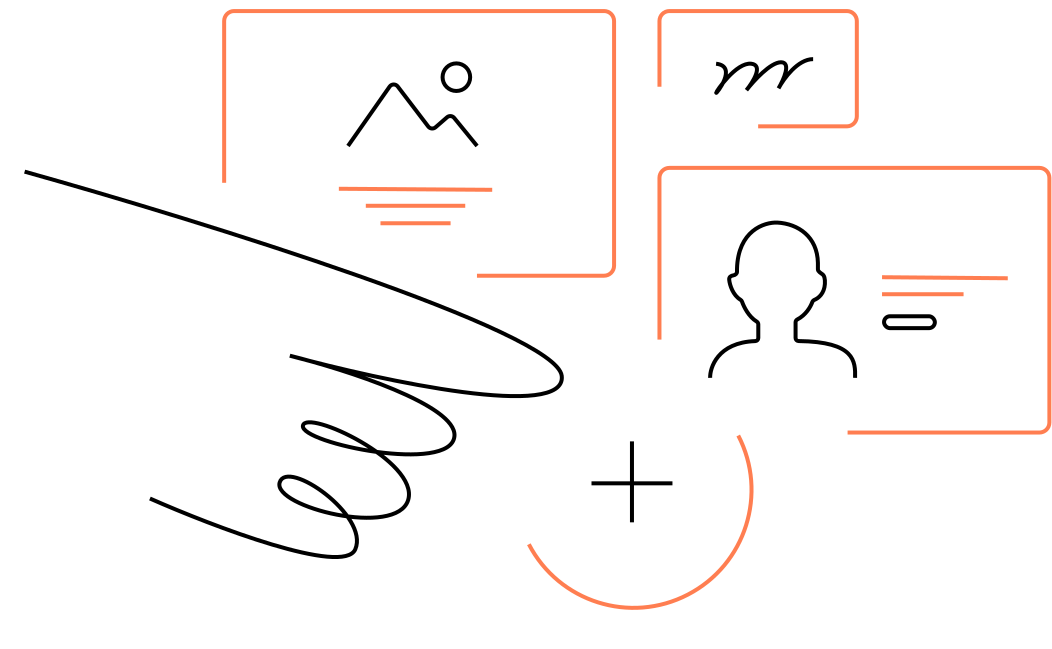
Zero Block de Tilda también cuenta con una herramienta de diseño automático que te permite adaptar tus diseños a diferentes dispositivos de forma más rápida y sencilla, sin necesidad de herramientas de terceros como Figma.
Consejo profesional

Características adicionales

Figma mejora su funcionalidad mediante diversas herramientas, como plugins y API, que permiten a los usuarios integrar servicios externos, automatizar tareas y adaptar los flujos de trabajo a necesidades específicas.
Plugins Figma
Como se mencionó anteriormente, Figma ofrece una variedad de plugins que pueden agilizar su flujo de trabajo de diseño.

Six Must-Have Figma Plugins
El plugin permite importar las rejillas estándar Zero Block de Tilda a Figma y mostrarlas como estilos de rejilla, eliminando la necesidad de recrearlas manualmente.
Este plugin te permite insertar imágenes de Unsplash en tu diseño Figma con sólo unos clics. Simplemente seleccione el área donde desea insertar la imagen o importarla al lienzo en su tamaño original.

Evite cargar imágenes en formas pequeñas si planea escalarlas-Figma reduce automáticamente la resolución de una imagen.

Este plugin te permite explorar más de 40 000 iconos vectoriales de Iconify, incluidas colecciones como Material Design, FontAwesome, Jam Icons, EmojiOne, Twitter Emoji, etc., e insertarlos rápidamente en tu diseño.

Este plugin permite añadir animaciones a los prototipos sin tener que cambiar a Principle, Haiku, After Effects u otro software de terceros.
5
Este plugin le permite crear o añadir formas vectoriales libres, ayudándole a conseguir el resultado deseado más rápidamente que dibujando manualmente con la herramienta Pluma.
Una biblioteca de ilustraciones personalizables con varios personajes dibujados a mano por Pablo Stanley, ilustrador y diseñador de InVision Studio.
Atajos de teclado populares en Figma
Al igual que otros editores gráficos, Figma admite atajos de teclado. Puede acceder a la lista completa yendo a Ayuda y cuenta → Atajos de teclado, o pulsando Cmd + Mayús + ? en macOS / Ctrl + Mayús + ? en Windows.
Figma resalta en azul los atajos de teclado que utilizas con más frecuencia y los muestra en el panel de atajos.
Exportar desde Figma
Puede exportar objetos individuales, fotogramas enteros, etc., utilizando el panel de la derecha. Para ello, selecciona primero un grupo o fotograma y, a continuación, elige el formato deseado.
Exportar atajos de menú:
  • Windows: Ctrl + Mayús + E
  • macOS: Cmd + Mayús + E
Opcionalmente, puede añadir un sufijo al nombre del archivo o ajustar la escala de exportación (por ejemplo, "2x") en la configuración de exportación de Figma.

Por lo que respecta a los formatos de imagen, he aquí cómo se utilizan normalmente:
  • SVG: Ideal para objetos vectoriales como iconos y gráficos sencillos debido a su escalabilidad y nitidez a cualquier tamaño.
  • JPEG: el más adecuado para fotografías e imágenes con degradados, ya que ofrece una buena compresión y un buen equilibrio de calidad.
  • PNG: preferido para imágenes que requieren transparencia o imágenes con texto y bordes nítidos, ya que admite la compresión sin pérdidas.
  • PDF: Útil para documentos y maquetaciones que necesitan conservar elementos vectoriales y ser escalables sin pérdida de calidad.
FigJam

FigJam es una herramienta adicional: una pizarra interactiva para la lluvia de ideas en equipo, la elaboración de diagramas y el desarrollo de conceptos, similar a Miro. Puede utilizarlo para:
  • Discute tus proyectos: Colabora en tiempo real con chats de voz y comentarios, e incluso incrusta música. FigJam ofrece funciones de inteligencia artificial (actualmente en fase beta) como "Ordenar", que organiza automáticamente las notas adhesivas por temas, y "Resumir", que ofrece una visión general rápida de todas las notas.
  • Tome notas y analice las entrevistas con los clientes: Los diseñadores pueden utilizar una plantilla integrada para registrar las entrevistas con los usuarios y, a continuación, crear personas usuarias basadas en los datos recopilados.
  • Construya mapas de viaje del cliente: Visualice los recorridos de los usuarios: describa las acciones que realizan, sus expectativas, emociones y puntos débiles. Mejora cada etapa del recorrido del usuario con herramientas como notas adhesivas, emojis y otros widgets.
Planes y precios de Figma
Figma ofrece un plan gratuito con limitaciones mínimas, lo que lo hace bastante utilizable. El plan Starter gratuito te permite crear hasta tres archivos de proyecto. Sólo puedes conceder acceso de edición a otra persona, mientras que cualquier número de personas puede ver pero no editar tus archivos. El historial de versiones se almacena durante 30 días.

El plan Profesional ofrece proyectos ilimitados, historial de versiones infinito y bibliotecas de equipo por 16 dólares al mes por editor. Los profesores y estudiantes pueden acceder gratuitamente durante dos años.

Para grandes organizaciones, Figma ofrece un plan especial (plan Organización) por 55 $ por editor y mes, que proporciona acceso al conjunto completo de herramientas.

La suscripción al plan Figma Enterprise cuesta 95 $ por editor y mes, y proporciona acceso al conjunto completo de herramientas.
Limitaciones de Figma
Aunque Figma es una potente herramienta de diseño, tanto a nivel mundial como entre los diseñadores de Tilda, tiene algunas limitaciones:

  • Requiere reiniciar para añadir fuentes locales: Instalar una fuente en tu ordenador no es suficiente. Tendrás que reiniciar Figma para cargarla.
  • Posibles imprecisiones en la exportación: A veces Figma añade aleatoriamente algunos píxeles de trazo o distorsiona ilustraciones lineales al exportar archivos PNG, JPG o SVG.
  • No incorpora protección de derechos de autor: En el plan gratuito Starter, no hay forma de evitar que alguien duplique tu archivo y edite su propia copia.
  • Requiere una conexión estable a Internet: Al igual que Google Docs o cualquier otro servicio basado en la nube, Figma no permite la edición sin conexión. Si pierdes la conexión, los cambios no se guardarán hasta que vuelvas a conectarte.
  • No hay atajos de teclado personalizados: Los atajos disponibles en Figma son fijos, pero puedes utilizar herramientas de terceros como AutoHotkey para reasignar teclas.
  • No hay versiones multilingües: Figma sólo está disponible actualmente en inglés y japonés. Si lo necesitas en otro idioma, la única forma es utilizar la extensión Google Translate para Chrome. Si tienes experiencia con editores gráficos como Photoshop o has seguido esta guía, te será más fácil desenvolverte con Figma.
Más información sobre el trabajo con Figma
Visita el sitio web oficial de Figma para mantenerte informado sobre las nuevas funciones y las mejores prácticas.

Hay muchos recursos gratuitos disponibles para aprender a trabajar con Figma, incluidos los oficiales. Puede visitar el sitio web oficial de Figma para obtener más información sobre las nuevas funciones, explorar su Centro de ayuda para obtener guías e instrucciones prácticas, consultar su canal de YouTube para ver tutoriales en vídeo, etc.

Puntos clave sobre Figma

Figma es un editor gráfico que permite crear todo tipo de diseños, incluidos diseños de sitios web, y que además admite la colaboración en tiempo real con miembros del equipo gracias a su infraestructura basada en la nube.
  • Editor gráfico en línea: todo tu equipo puede trabajar simultáneamente en el mismo archivo, con todas las actualizaciones guardadas en la nube.
  • Historial de versiones: Figma almacena cada cambio de versión, por lo que puede volver atrás fácilmente si es necesario.
  • Sin limitaciones de sistema operativo: Figma se ejecuta directamente en un navegador, por lo que no requiere ninguna configuración compleja y funciona incluso en portátiles modestos. No obstante, si lo prefieres, también puedes instalar la aplicación de escritorio.
  • Modelo freemium: El plan gratuito Starter admite hasta dos editores, perfecto para muchos autónomos o equipos pequeños.
  • Ideal para prototipos sencillos: El concepto general y la interfaz están diseñados para construir interfaces web y de aplicaciones. Sin embargo, para ilustraciones o edición de fotos más avanzadas, puede que necesites otra herramienta.
  • Ecosistema de plugins: Con cientos de plugins disponibles (y la posibilidad de crear los tuyos propios), Figma puede adaptarse a la mayoría de los flujos de trabajo.

Si te ha gustado el artículo, compártelo con tus amigos. Gracias.

Lea también:
Libro de texto gratuito sobre cómo diseñar, configurar y ejecutar páginas de destino de alta conversión
Más información

Guía práctica gratuita de animación web con ejemplos y técnicas,

y consejos para utilizarlos

Explore